账号、角色与权限管理
概述
MaiPlat 提供基于 RBAC(Role-Based Access Control,基于角色的访问控制) 的组织权限模型。管理员可在 设置 → 组织权限 中对 人员账号、部门 以及 菜单与 AI 应用可见性 进行维护,用于在企业内做多租户式的 权限隔离 与 最小可见性 控制。
进入设置的前置条件
配置类界面仅对 具备相应设置权限 的用户可见;若无权限将无法进入或未展示相关入口。
核心对象与关系
| 对象 | 说明 |
|---|---|
| 账号 | 登录主体;账号名在平台内需 唯一。 |
| 部门 | 比账号高一层的组织单元;可用于映射「事业部 / 条线 / 模块」等任意企业分类方式(以您实际组织结构为准)。 |
| 权限 | 附着在 部门 上:AI 菜单 是否可见、菜单下 AI 应用 的可见范围;部门内成员 继承 部门权限。 |
一个部门可容纳多名成员;权限以 部门 为粒度配置,从而减少逐人维护成本。
操作指引
1. 新建账号
在 组织权限 页面最右侧查看当前 人员列表,点击 新建人员。
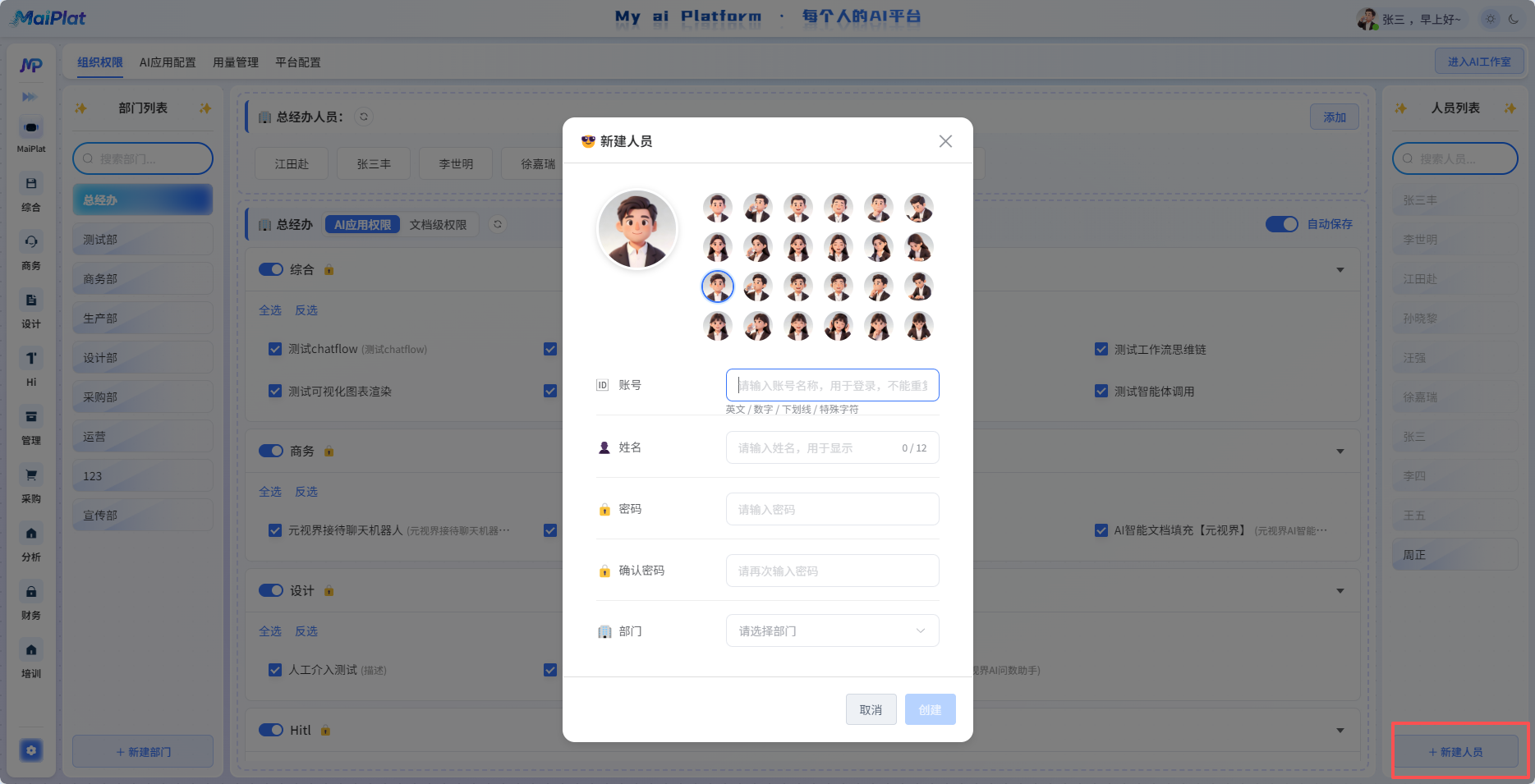
按需填写 名称、登录账号、初始密码 等。登录账号 具有 唯一性,不可与已有账号重复;头像 支持自定义上传。
2. 新建部门
页面 左侧 为部门树或部门列表;在左下角点击 新建部门,按需填写部门名称并保存。
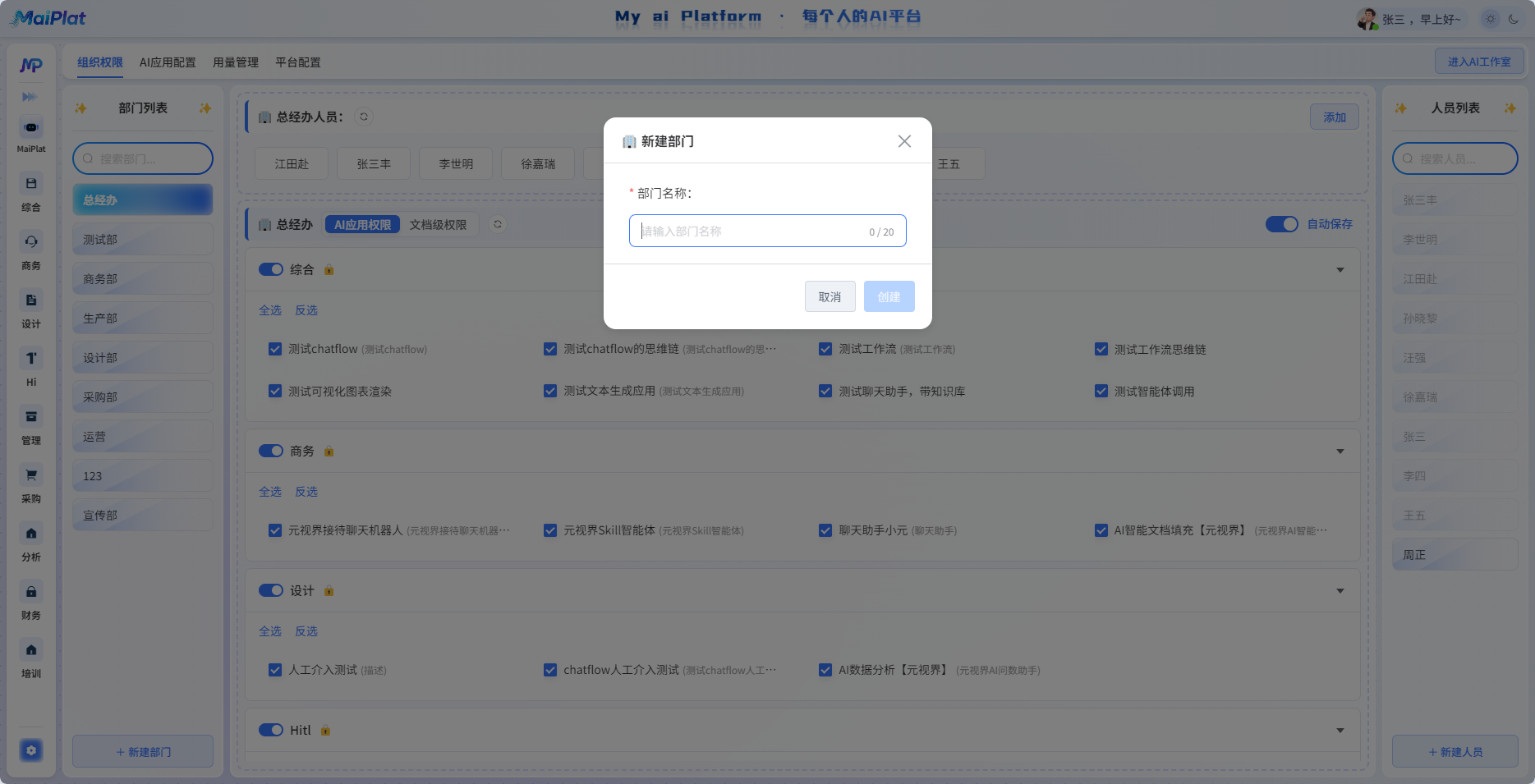
部门建立后,即可作为后续的 成员归属 与 权限载体。
3. 部门添加成员
选中目标部门后,中间上方 展示该部门下已有成员。您可通过两种方式维护成员:
| 方式 | 说明 |
|---|---|
| 拖拽 | 从 右侧人员列表 选中人员,拖入当前部门。 |
| 批量添加 | 使用 添加 类入口(若产品提供批量选择界面),一次性将多名人员加入部门。 |
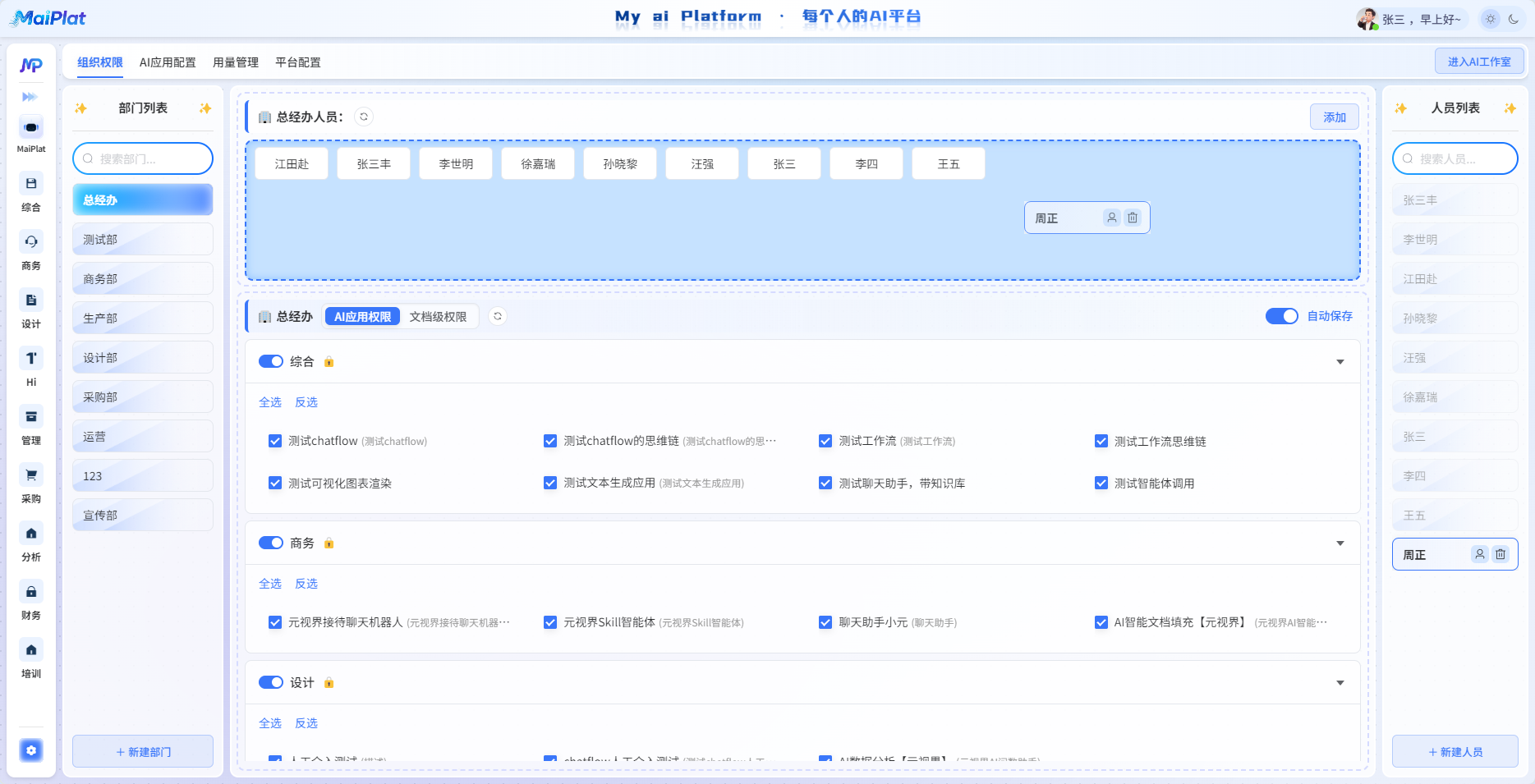
4. 配置部门权限(菜单与 AI 应用)
中间下方 为权限配置区域(以界面布局为准)。
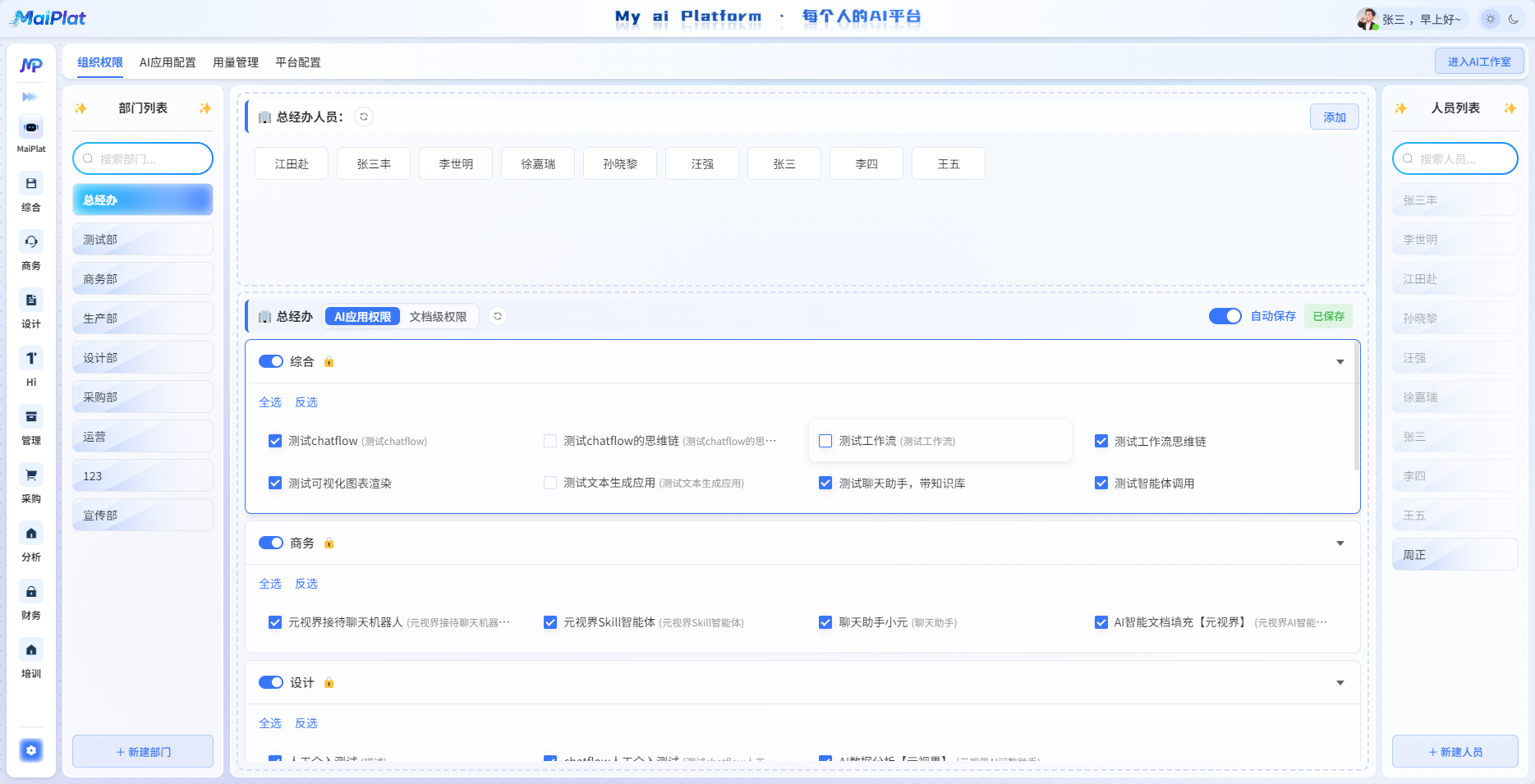
配置要点:
- AI 菜单:勾选表示该部门成员 可以看到 对应顶层菜单入口。
- 菜单下的 AI 应用:在未单独调整时通常为 菜单内默认全可见(以产品默认值为准);您可对单个应用逐项开启或关闭可见性。
- 继承:部门内成员 继承 其所处部门的菜单与应用可见策略;最终登录后可见范围与在此处配置一致。
变更生效
权限调整后,可能影响用户侧 菜单与应用列表 展示。若与用户当前会话不一致,可提示其 重新登录 或刷新后再次确认(以产品实际生效策略为准)。
小结
组织权限配置的推荐路径为:账号落库 → 建立部门语义 → 将人员归入部门 → 在 部门粒度 配置菜单与 AI 应用可见性。该模型以 部门 为边界聚合权限,利于企业内规模化治理与合规隔离。