AI 应用菜单管理
概述
AI 应用配置(名称以产品界面为准)用于对平台内的 AI 应用清单、顶层 AI 菜单 以及 应用分组 进行集中编排。您可以在此:
- 纳管:将 MaiPlat 原生 AI 应用 与 Dify AI 应用 登记到可用的 AI 应用池;
- 编排:通过 拖拽 将应用归入右侧菜单分组,或对菜单进行排序;
- 维护:按需 新建菜单(名称与图标)、调整菜单在系统中的展示顺序。
最终效果与用户在 侧边栏(或等价主导航模块)中看到的一级结构直接相关(详见下文提示)。
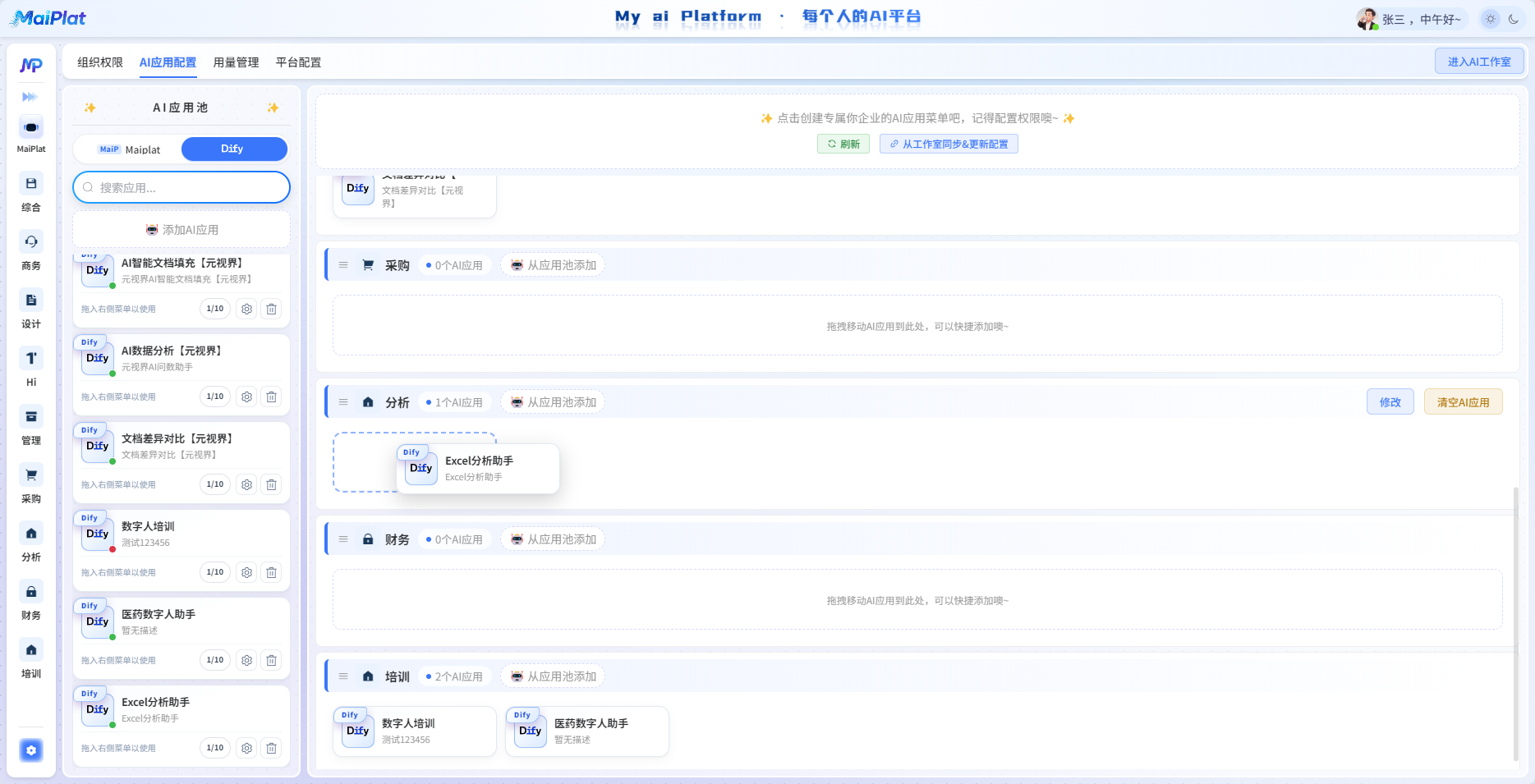
界面结构说明
典型布局可分为左右两区:
| 区域 | 作用 |
|---|---|
| 左侧 AI 应用池 | 展示可被挂载到菜单中的 可选应用,并支持在此触发 新增(如 MaiPlat 原生应用、Dify 应用)。 |
| 右侧菜单区 | 展示已创建的 顶层 AI 菜单 与其下的应用分组结构;可对菜单 排序,并将左侧应用拖入菜单。 |
操作指引
1. 在左侧维护 AI 应用池
MaiPlat 原生 AI 应用:由官方或定制化交付提供的企业级应用载体,应用场景不限于「单一对话界面」,可根据业务提供多种交互形态(以您环境已上线的应用为准)。
Dify AI 应用:在完成与 Dify 的对接及应用 Key 登记后出现在可配置列表;详细步骤参见 Dify 接入。
2. 将应用挂入菜单(拖拽或批量)
您可将左侧 AI 应用池 中的应用 拖拽 至右侧对应菜单分组下。
若界面提供批量选择能力,也可以通过 批量添加 一类操作将多项应用一次性挂入菜单(文案与入口以当前版本为准),减少逐项拖拽成本。
3. 新建与排序顶层菜单
在右侧菜单区 顶部,使用 新建(或等价入口),在弹出窗口中设置 菜单名称 与 图标。
菜单的展示顺序可通过 拖拽 调整:顺序将同步反映到系统侧边栏的一级模块排序。
本页配置的 菜单顺序 与终端用户看到的 系统左侧导航 / 模块栏 的一级顺序 直接关联。若调整顺序后未立即更新,可先刷新界面或稍后重试(以产品缓存与会话刷新策略为准)。
与组织权限的配合
用户对某 AI 菜单 或其下 单个应用 是否可见,还受 账号、角色与权限管理 中 部门维度 的可见性约束。请同时核对 应用配置页 与 组织权限 两处设定,避免出现「已在菜单挂载但对该部门隐藏」等与预期不一致的情形。
可先完成 菜单结构与应用挂载,再在 组织权限 中为各部门细化 菜单 / 应用 可见性,便于自上而下梳理目录与权限两套视图。
小结
AI 应用菜单管理 的关键是:左侧池化纳管 MaiPlat 与 Dify 应用,右侧以菜单为载体完成分组与排序;顶层菜单顺序与 侧边导航 强绑定。部署与治理时别忘了与 组织权限、Dify 接入 文档交叉校验。